不少用户在使用网络加速器的过程中,经常遇到点击连接无响应、隧道建立失败、连接后全设备断网等异常,免费梯子推荐多数情况下这类故障并非加速器本身的服务故障,而是网络加速器设备兼容性相关的常见问题没有得到针对性排查。本文从实际使用的故障场景出发,梳理不同设备、不同网络环境下的典型兼容问题,给出可落地的逐项检查流程,帮用户快速定位故障根源。
桌面端系统版本适配冲突问题排查
这类问题的典型现象是,在Windows或者macOS设备上启动加速器后直接闪退,或者点击连接时反复弹出虚拟网卡驱动加载失败的提示,部分用户尝试多次重启软件也无法解决。很多人第一时间会判定软件损坏,实际上这类问题大多属于系统底层和加速器驱动的适配冲突。
正式排查前首先要做的第一步,是前往加速器官方的支持文档页面,确认当前使用的桌面系统版本是否在官方公示的适配范围内,如果系统版本远低于官方标注的最低适配基线,说明当前系统的网络协议栈版本过旧,无法支撑新版加速器的虚拟网卡运行,不建议强行尝试各类破解式的兼容操作。
如果确认系统版本符合适配要求,免费梯子推荐接下来可以尝试用系统最高权限启动软件:Windows设备右键点击加速器图标选择“以管理员身份运行”,macOS设备前往系统设置的“隐私与安全性”面板,手动允许对应开发者的系统扩展加载,完成操作后重启加速器,预期可以正常识别虚拟网卡设备,不会再弹出驱动加载失败的报错。

用户在桌面端操作排查网络加速器设备兼容性相关故障
移动设备系统权限拦截类兼容问题
这类网络加速器设备兼容性常见问题的发生概率在移动端超过六成,典型现象是iOS或者安卓设备安装完加速器后,点击连接按钮始终停留在“正在初始化网络”的加载界面,始终不会弹出系统要求授权VPN配置的官方弹窗。
这类问题的核心原因大多不是加速器不支持当前的手机型号,而是国内定制安卓系统自带的权限管理规则、iOS系统的描述文件信任校验机制,把加速器申请VPN配置权限的系统调用路径直接拦截,导致软件无法触发生成虚拟VPN接口的流程。
排查时安卓用户可以直接进入系统的应用管理详情页,SurfsharkVPN官网找到对应加速器的权限设置面板,手动开启“创建VPN连接”的特殊权限,同时关闭系统省电模式、流量保护功能里对该应用的后台运行限制;iOS用户可以先前往VPN配置设置页删除之前残留的无效描述文件,重启设备后再打开加速器重新触发授权流程,多数情况下都可以正常弹出系统授权窗口。
局域网中间网络设备的兼容冲突
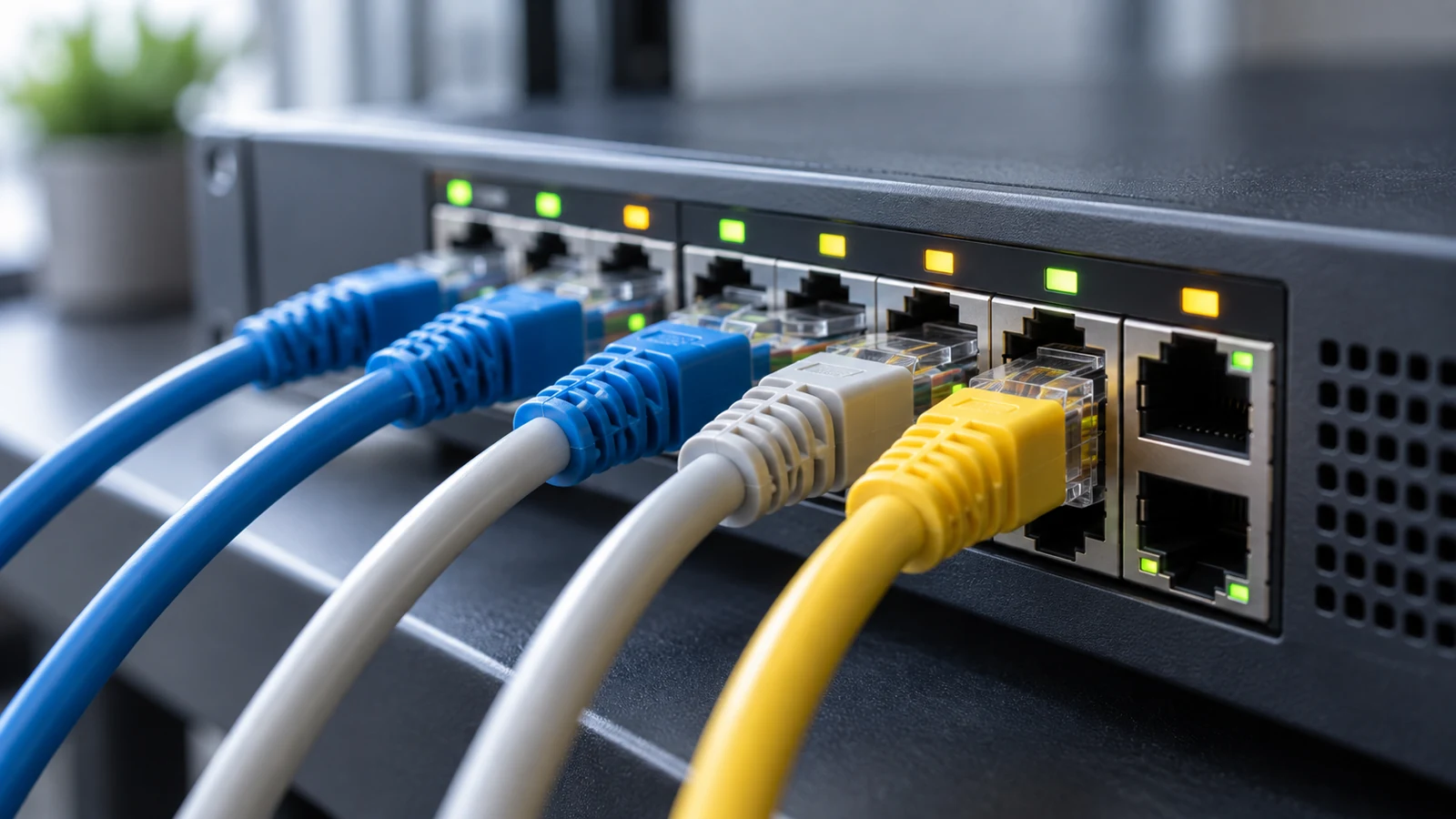
不少用户会遇到这类奇怪的场景:在手机热点环境下加速器可以正常连接,切换到家里的家用路由器或者公司内网之后,加速器一建立连接全设备就直接断网,断开加速器之后网络立刻恢复正常,这类问题的根源往往出在路由器、企业防火墙这类中间网络设备的兼容规则上。
原理层面,很多家用路由器出厂默认关闭了VPN透传功能,部分企业级防火墙配置了针对非标准隧道协议的拦截规则,加速器发出的隧道握手数据包在经过中间设备时被直接丢弃,自然无法完成隧道建立流程,还可能打乱原有局域网的NAT转发规则引发全局断网。
排查时先登录家用路由器的管理后台,找到VPN透传相关的设置板块,确认IKEv2等常用隧道协议的透传开关都处于开启状态,临时关闭路由器自带的深度数据包检测、防攻击规则后再尝试连接;如果是在企业内网环境下使用,需要先联系内网运维人员确认当前网络是否允许自行部署隧道类连接,避免违反内网管理规范。
多代理共存环境下的兼容冲突规避
很多用户习惯在同一台设备上同时安装普通代理工具、游戏加速器、企业办公VPN等多个会修改系统路由规则的网络软件,当多个同类软件同时驻留后台时,加速器会出现完全无法接管流量、连接后流量完全走不通的异常,免费梯子推荐这类属于多网络工具抢占路由优先级引发的兼容性问题。
这类问题不需要修改任何系统底层配置,正确的处理方式是使用当前加速器之前,先完全退出其他所有会修改全局网络路由的工具,最好重启一下设备的网络服务,确认系统里没有残留的其他虚拟网卡配置之后,再启动当前加速器尝试建立连接。
最后要提醒大家的是,很多用户遇到网络加速器设备兼容性常见问题时,第一反应是反复卸载重装软件,实际上这类操作大多无法解决根源性的配置冲突,顺着从本地权限、系统版本、中间网络设备到冲突软件的顺序逐项排查,绝大多数常见故障都可以顺利定位,不要随意手动修改系统底层的网络配置文件,避免引发更难修复的全局网络异常。